2009年9月28日 星期一

太陽能隨身充電包 USB + AA Chargers

PowerFlim公司製造的這款USB + AA Chargers,是一組小巧輕便的太陽能隨身充電包,它是利用太陽能儲存電能,可提供最長4個小時的電力,還有充電顯示燈,可以顯示充電的狀態,除了可以透過USB連接,也可以為2個AA充電電池充電。


售價:未知
官方網站:USB + AA Chargers
2009年9月23日 星期三

IPhone名片型手機架 DIY

update:[new]簡易版iPhone名片型手機架DIY

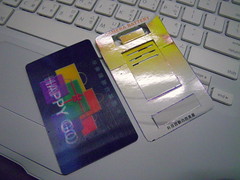
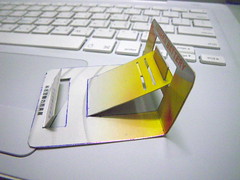
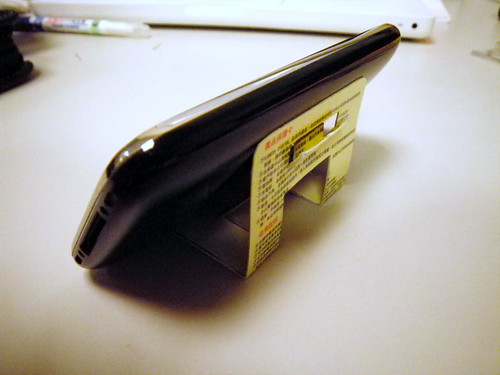
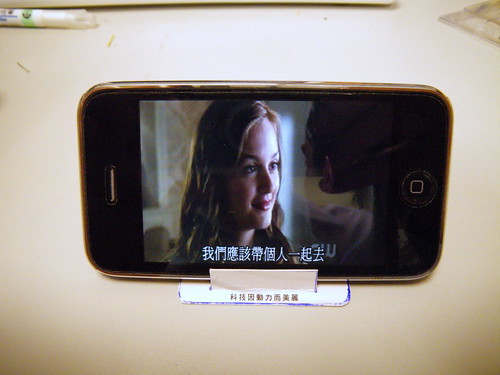
這是自己DIY的iPhone手機座,在觀看影片時可以立在桌上,不需要用到昂貴的配件,也不需要找東西墊著iPhone,不使用的時候可以折成一張卡片方便放在皮夾裡,製作過程很簡單又環保,適用iPhone大小的其它款手機。
card 手機座 DIY

card 手機座 DIY

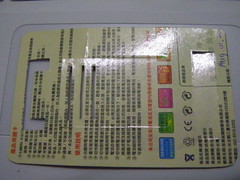
用一張厚紙就可以做出名片型的手機座給iPhone用,自己也能DIY,找一張比較厚的紙片,剪成信用卡或是名片的大小,材料隨手可得,像是香煙盒或是包裝盒,最好是那種有上塑膠膜的紙會比較耐用,不建議用塑膠片,因為折沒幾下就會斷裂,需要用的工具有剪刀、刀片、尺、筆
card 手機座 DIY card 手機座 DIY

像這種不要的包裝紙盒或是比較厚實的宣傳卡都可以拿來用,先用一張信用卡或一般的會員卡放紙上,描繪出整個輪廓,再用剪刀剪下
card 手機座 DIY Card 手機座 DIY

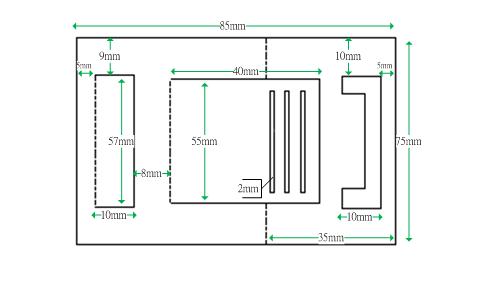
我自己畫了一張裁剪的圖(還裡有可列印原尺寸的PDF檔),可以照著圖例先用筆畫出來,再用刀片去切割,實線是要刀片切割的地方,虛線是要折的地方
Card 手機座

via:The GoGoStand

如何設定Google 行動版同步電子郵件、通訊錄、行事曆

Google 行動版在之前已經提供聯絡資訊與行事曆的同步功能,現在正式支援電子郵件的同步,不只是iPhone,其它OS介面的手機也有支援,包括BlackBerry、Nokia S60、Windows Mobile等
sync-comic


介紹影片


如何在iPhone 3Gs上設定,操作如下:
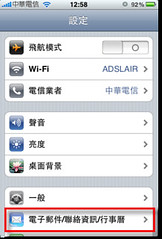
因為Google 行動版使用Microsoft® Exchange ActiveSync® 的通訊協定,所以只要由iPhone手機上進入「設定」>「電子郵件/聯絡資訊/行事曆」>「加入帳號」> 選擇Microsoft Exchange
iPhone 3Gs 設定1 iPhone 3Gs 設定2 iPhone 3Gs 設定3

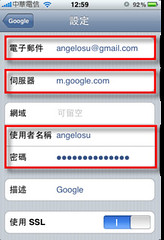
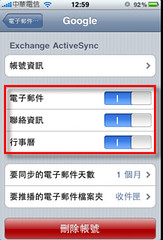
接下來在「電子郵件」中輸入完整的Gmail信箱地址,按下一步後會出現是否接受來自google的驗證,按接受後,會出現「伺服器」,再填入 m.google.com,網域保持空白,使用者名稱跟密碼填入Gmail的帳號跟密碼,跳回上一層,可以選擇要同步的項目。這樣子包括Gmail、通訊錄及Google日曆,全部都會同步到iPhone上,要注意這部份是雙向即時同步,在iPhone上如果把郵件刪除,代表Gmail裡那封信也會一起刪除。可配合這篇使用「如何同步其它Google行事曆到手機上
iPhone 3Gs 設定4 iPhone 3Gs 設定5

2009年9月21日 星期一

幾可亂真的麵包滑鼠護腕墊與鍵盤手枕

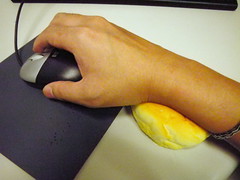
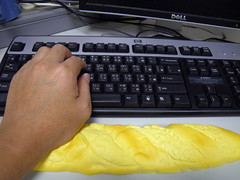
最近買了一個滑鼠護腕墊與鍵盤手枕,跟早餐買的貝果擺在一起,還真的會差點拿錯,以法國麵包為造型的鍵盤手枕,以前在文具店裡有看過,現在又多了一種麵包造型的護腕墊,這次就一起入手,護腕墊跟手枕一起用看起來比較搭配。
滑鼠護腕墊與鍵盤手枕 滑鼠護腕墊與鍵盤手枕

麵包造型的護腕墊,除了有一般麵包造型還有波蘿麵包的造型,而且真的會散發出麵包的香味,放在桌上會很想拿起來咬一口
滑鼠護腕墊與鍵盤手枕

護腕墊的材質像是海綿,很柔軟有彈力不會粘手,鍵盤手枕好像是矽膠材質,有低反發的效果
滑鼠護腕墊 鍵盤手枕

滑鼠護腕墊與鍵盤手枕 滑鼠護腕墊與鍵盤手枕

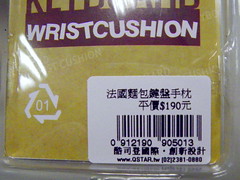
護腕墊售價NTD 99元;鍵盤手枕NTD 199元
購買資訊:QSTAR-酷司登生活館(台北火車站對面統一元氣館B1)

2009年9月19日 星期六

錢包、LED燈二合一的iPhone3G/s專用保護保護殼

這款iPhone3G/s的專用保護殼THE LIGHT WEIGHT,將錢包與LED燈做結合,很適合隨身外出使用,像是到健身中心或是看個電影,只要帶著iPhone出門就可以


超薄輕巧的設計,可以放置2~3張的信用卡或會員卡,而超高亮度的LED燈,可以方便在黑暗的電影院中找座位,而不需要用iPhone的背光來照明


材質為耐用的polycarbonate聚碳酸酯面版,套上後也不會影響充電的方便性,可以放置在一般的Dock充電座上


目前有五種顏色,預計今年秋季上市


售價:$34.99美金
購買網站:THE LIGHT WEIGHT

2009年9月17日 星期四

放錢於無形的便條紙、地圖錢包

乍看之下這就是一張折起來的便條紙與地圖沒錯,但是展開來就搖身一變,成為可以放紙鈔的錢包,看起來真的很有創意,就算不小心從褲袋裡跑出來,相信也不會引起別人的貪念,不過要價也不便宜。


如果是自己拿厚紙或真的地圖折一折,看起來又沒有那個價值,總而言之,可以量產的創意設計,就能賣到好價錢,就像之前介紹的「可口的餅乾、披薩零錢包」、「超復古的卡式錄音帶零錢包」、「結帳時先把鍵盤拿出來」。


售價:$19.00美金
購買網站:tyvek wallet

2009年9月15日 星期二

將Blogger轉成iPhone版瀏覽模式

最近本站也加入支援iPhone瀏覽模式,使用Blogger部落格平台的朋友,也能很輕鬆的將部落格轉成iPhone版網頁

目前有二個不錯的網站都能將網站轉成方便以手機閱讀的版面
Intersquash
MoFuse

詳細設定步驟可以參考Jas9 Taipei的這兩篇教學文,我就不再詳述
使用Intersquash iPhone化你的網站或部落格
MoFuse打造你的行動網站(Mobile Site)

或是「利用Google快速將部落格轉為手機版」,但不是每個Blogger版型都適合

現在要講的是如何在Blogger部落格平台設定轉址,當使用iPhone瀏覽網站時,會自動轉到手機版網頁

首先進入Blogger的資訊主頁 > 版面配置 > 修改HTML > 把「展開小裝置範本」打勾(注意:修改HTML前請先存檔備份)

再將下面程式碼放置<head>與</head>之間,紅字部份為手機版的網頁,透過網站IntersquashMoFuse去取得網址
<script type="text/javascript">
&lt;!--
var agent = navigator.userAgent.toLowerCase();
var iphone = ((agent.indexOf('iphone'))!=-1);
if (iphone) {
window.location = "http://想要轉址的網頁/";
}
//--&gt;
</script>
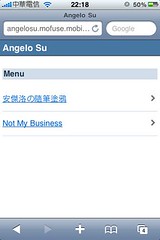
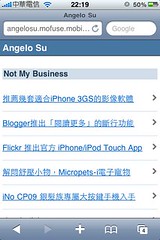
最後由iPhone上面的Safari瀏覽器中,輸入部落格的網址後,便會自動轉成以下晝面
Mofuse Mobile Web
Mofuse Mobile Web Mofuse Mobile Web


2009年9月14日 星期一

推薦幾套適合iPhone 3GS的影像軟體

介紹幾套我目前所使用又很推薦的iPhone影像軟體,尤其適合在iPhone 3GS上面運行,高速的CPU速度才得以發揮一些軟體的效果,包括拍照軟體、照片編輯、照片上傳、郵寄照片軟體等,大部份是付費軟體,不過我覺得很值得,一套軟體如果比一杯星巴克咖啡還便宜,那為什麼咖啡喝的下去而軟體買不下手呢?

Camera Genius
Camera Genius
由此下載
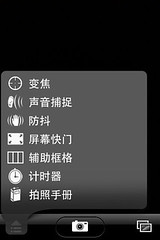
多項拍照輔助功能,可以變焦拉遠拉近、透過聲音自動按快門、防震功能、以整個螢幕取代拍照按鈕、輔助框線、倒數計時拍照
Camera Genius

它的變焦功能十分的優異,下面圖例:左圖是由iPhone3GS中觀看的畫面,右圖是實際拍出來的畫面


當所在距離不變的情況下,把變焦功能調到最大,對準上面海報的紅色女主角,可以看到iPhone3GS的畫面會呈現放大後的模糊畫面,但是實際按下快門後,如右圖,照片並不會那麼模糊,我在街景中以放大倍率拍攝人物,的確有比原圖放大的效果還要好


tiltshift generator
tiltshift generator
由此下載
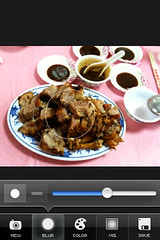
主要功能可以將照片做出仿移軸效果,其它功能可以調整照片的色調、明暗、對比

例如食物的照片,可以用圓形的濾鏡做出景深的感覺,用手指可以任意調整大小及位置
tiltshift generator

調整前後的對照
tiltshift generator tiltshift generator

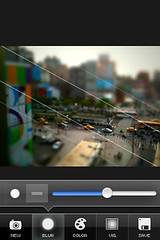
利用直線形狀的濾鏡,可以做出仿移軸的效果,用手指可以任意調整大小、位置及角度
tiltshift generator

西門町中華路的仿移軸效果,車子看起來變成模型汽車
西門町中華路


hide my secret!
hide my secret!
由此下載
主要功能可以將照片局部打馬賽克,次要功能可以裁剪照片

例如這張原圖,有時候某些照片希望可以像人頭或是招牌、車牌等地方打馬賽克
photo

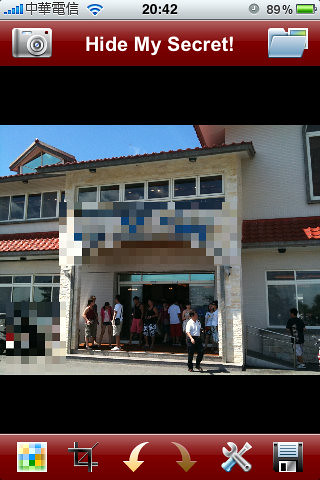
透過hide my secret! 可以將招牌或是機車打馬賽克
hide my secret!

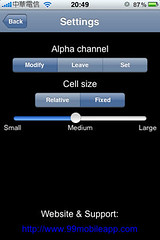
設定中可以選擇馬賽克格子的大小
hide my secret!

另一個好功能就是裁剪照片,調整好照片的大小,按一下上方的Apply就完成裁剪,最後記得按右下角的存檔圖示,就會將編輯過的照片另存一份在iPhone的照片庫裡
hide my secret!


Flickr官方軟體
Flickr
由此下載
之前有介紹過Flickr 推出官方 iPhone/iPod Touch App,這裡不再詳述


flickrit
flickrit
由此下載
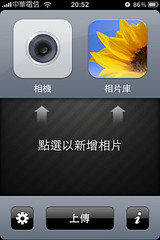
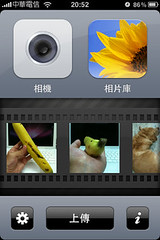
可一次上傳多張照片至Flickr相簿中
flickrit flickrit

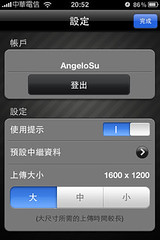
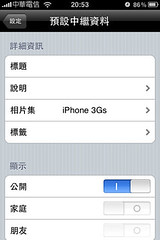
在設定中的「預設中繼資料」可以將每次上傳的相片,都傳到某個照片集或是固定的標籤名稱,例如我有建立一個名為iPhone 3GS的相片集,以後只要透過Flickrit上傳的照片就會預設存到iPhone 3GS的相片集中,當然也能每張照片去另外做設定,等到有空時再透過電腦去整理該相片集裡的照片
flickrit flickrit

有支援續傳功能,當跳出flickrit軟體時會顯示還有多少張照片尚未傳送。
flickrit


mailPhotos
mailPhotos
由此下載
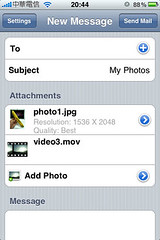
主要功能可以一次選取多張照片或視訊透過Email郵寄,還能針對每張照片做解析度的調整
mailPhotos mailPhotos

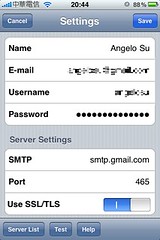
使用Gmail外寄的話,記得將外寄郵件的伺服器SMTP改為smtp.gmail.com
mailPhotos


iPlurk
iPlurk
由此下載
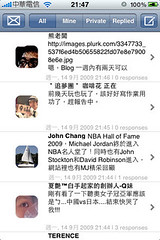
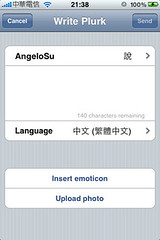
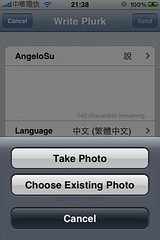
目前免費的Plurk App或是web手機版都無法直接上傳照片,只有這套0.99美元的iPlurk軟體,可以隨時隨地透過iPhone將照片噗出去,也能插入表情圖示,而且照片的縮址也是我目前看過最短的,使用c.plu.cc/xxx.jpg,所以每一則噗,可以放上多張照片都不會超過字數限制。

透過iPlurk可以結合iPhone 3GS與噗浪,更能快速且真實的交換訊息,成為行動生活中有圖有真相的訊息傳遞,發揮我噗故我在的精神
iPlurk iPlurk
iPlurk iPlurk